ベクター形式のイラストは、色や形をカスタマイズしやすいなど、様々なメリットがあります。本記事では、AIを使ってベクター形式のイラストを作る方法をご紹介します。
生成AIを使ってベクター形式のイラストを作るには?

渡邊陽平

生成AIを使ってベクター形式のイラストを作る2つの方法
AIを使ってベクター形式のイラストを作る方法は、大きく分けて2つあります。
1つ目は、「AIでベクター形式のイラストを直接生成する」方法です。
具体的には、
などのサービスを利用して生成します。
フローがシンプルで分かりやすい一方、現在はまだクオリティが良くなかったり、ツールの使い方を覚えたりする必要があります。
そして2つ目は、「AIでラスター形式のイラストを生成した後、それをベクター形式に変換する」方法です。
具体的には、まず ChatGPT(Dall-E)やGemini(Nano Banana)などのAIでラスター形式(jpg や png など)のイラストを生成し、その後、そのイラストファイルを以下のような変換サービスを使ってベクター形式に変換します。
変換という手間がかかってしまいますが、使い慣れたAIでイラストを生成すれば良く、また優秀な画像生成モデルを使用できるため、イラストのクオリティも高く保つことができます。
本記事では、2つ目の方法(AIでラスター形式のイラストを生成した後、それをベクター形式に変換する)を使って、実際にベクター形式のイラストを作ってみようと思います。
ラスター形式でイラストを生成する
まずは、ChatGPT(GPT-5.2, 無料プラン)を使って、ラスター形式のイラストを生成します。
unDraw というフリーのイラストサイトがあるのですが、このサイトのような、フラットなイラストを生成したいと思います。
ちなみに、プロンプトは以下の通りです。
Flat vector illustration, one stylish well-proportioned male, 10-head figure, black short hair, beige skin, white t-shirt, black pants, interacting with a solid color rising bar chart and a line graph, minimalist design, corporate tech aesthetic, solid white background, two-tone color palette with dark grey and violet accents, no facial features on the character, no outlines, no color gradient, no letters.
数秒後、無事にイラストが生成されました。ファイル形式は png となっていますので、ラスター形式です。

ラスター形式をベクター形式に変換する
次に、先ほど生成したイラストをベクター形式に変換していきます。
今回は、Adobe Express(無料プラン)を使ってみます。「SVGに変換」という機能がありますので、ドラッグ&ドロップでイラストファイルを投げます。
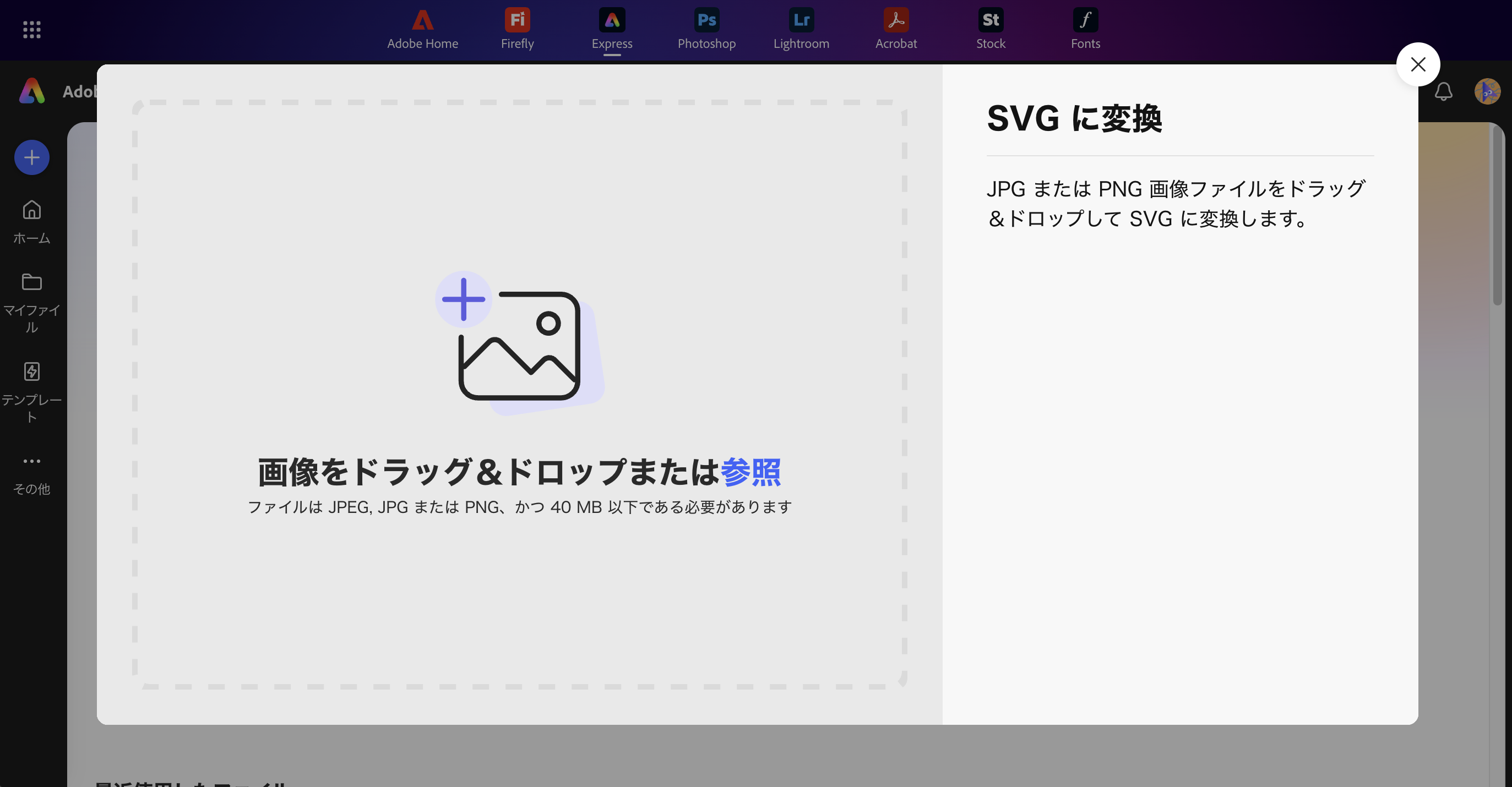
数秒後、処理が完了しますので、ファイルをダウンロードします。ファイル形式は svg になっていますので、ベクター形式に変換されていますね。
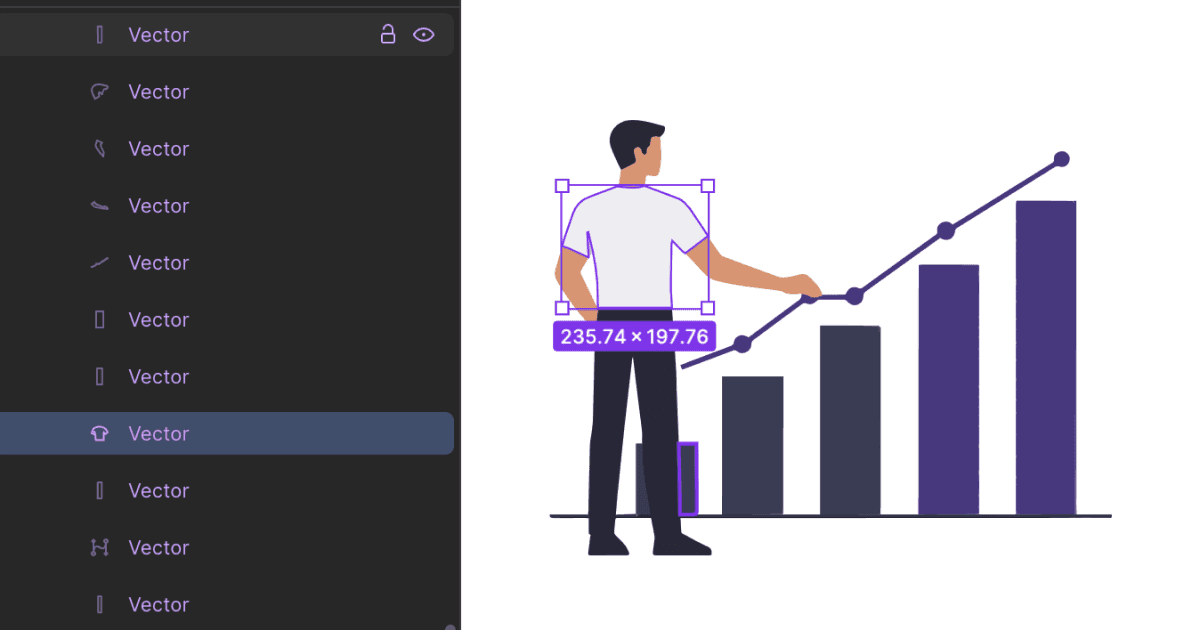
念のため、デザインツールの Figma に取り込んで見てみます。
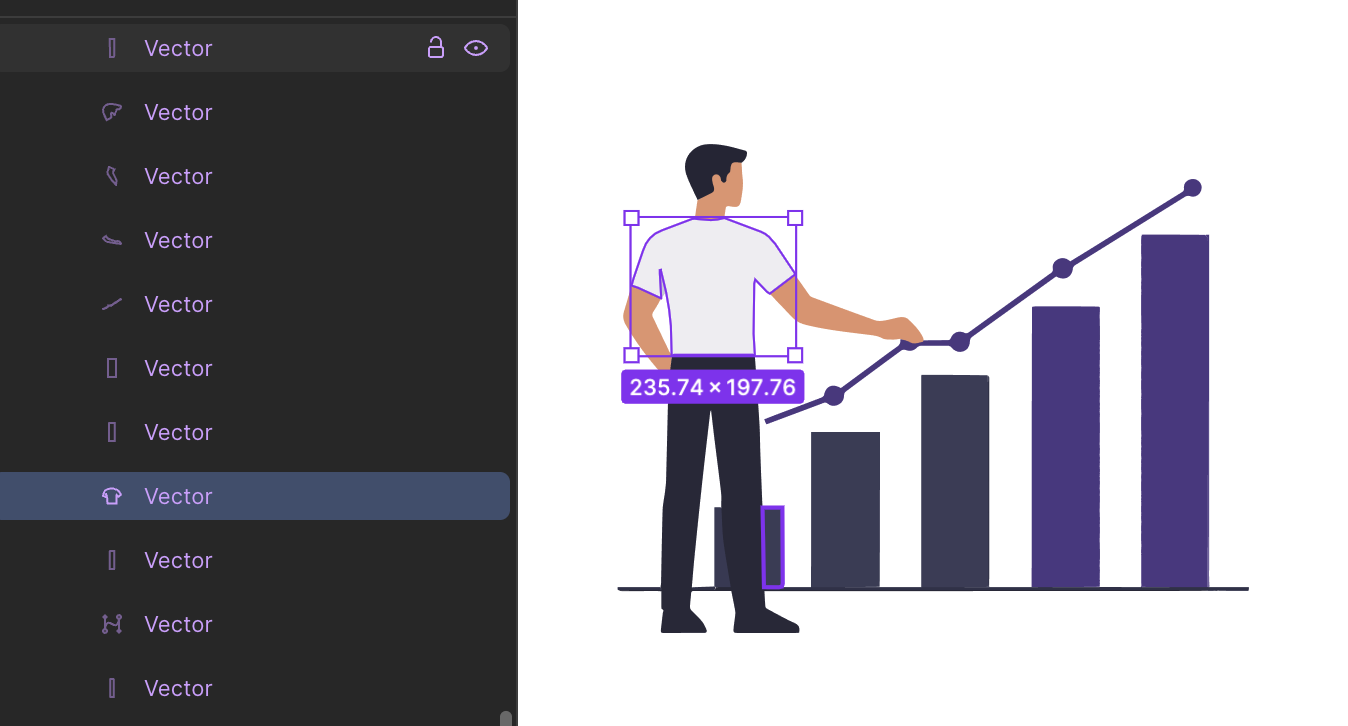
Vector というレイヤーがたくさんあり、ちゃんとベクター形式になっていることがわかります。
これで、ベクター形式のイラストを作ることができました。
まとめ
本記事では、生成AIを使ってベクター形式のイラストを作る2つの方法を紹介しました。また、実際にイラスト生成し、ベクター形式への変換の流れも解説しました。
ぜひ試してみてください。